Bluetoothウィジェット:イヤホン・スピーカーの接続
- 3.8
- 評価
- 5.00M
- インストール数
- Free
- 価格

 分析者 App-foxy
Bluetooth機器を毎日使う人にとって、接続先を探す作業は小さいようで意外と面倒です。設定画面を開き、一覧からイヤホンやスピーカーを選び、接続状態を確認する。この手順を何度も繰り返すのが嫌で試したのが、Tomas Hadrabaが開発した音楽・オーディオ系アプリ「Bluetoothウィジェット:イヤホン・スピーカーの接続」です。私は、ホーム画面からBluetooth機器へすぐ移動できる点に、このアプリの価値を感じました。
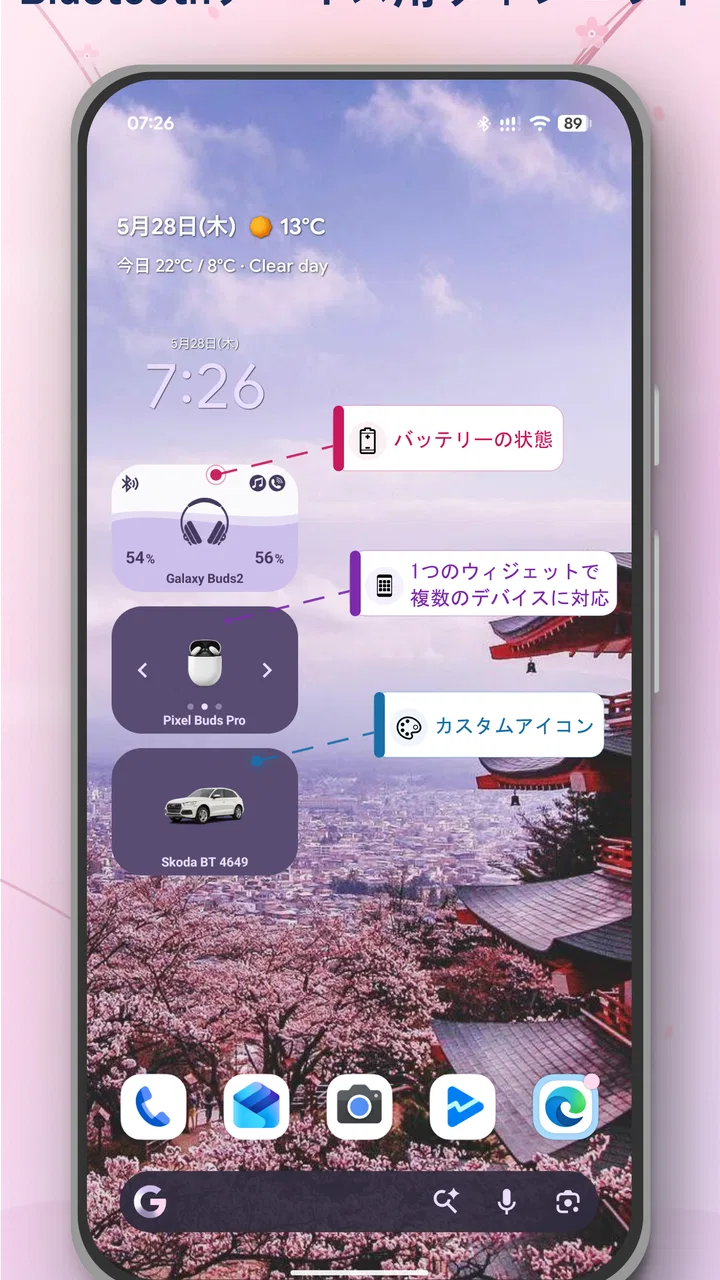
名前の通り中心になるのはウィジェットです。スマートフォンのホーム画面に置いたウィジェットをタップして、Bluetoothスピーカー、ヘッドホン、カーオーディオなどへ接続します。AirPodsやGalaxy Budsのバッテリー表示にも対応しているため、対応機器を使っている人なら、音楽を聴く前の確認も少し楽になります。
ただし、これは音楽を再生するアプリでも、Bluetooth機器を細かく管理する総合ツールでもありません。接続までの入口を短くするための補助アプリと考えると、期待とのずれが起きにくいです。この記事では、画面の見やすさだけでなく、手の動かしやすさ、視覚や聴覚の違い、外出先での使いやすさまで含めて、私が実際に使って感じた向き不向きを整理します。
こちらもおすすめ

 Zoom Workplace
は会議の前後にこそ役立つ、仕事の流れをつなぐ使い方
オンライン会議の定番としてだけ使うのはもったいない。予定の確認から参加、共有、会議後の連絡まで、スマートフォンで仕事の段取りを軽くする実用性を見ていきます。使いどころと注意点も率直に紹介。

 Yoga Flex Home App
は家ヨガを続ける助けになるか
始めたばかりの人、毎日動きたい人、画面や空間に制約がある人。Yoga Flex Home Appが合う条件と、期待しすぎないほうがいい点を利用場面ごとに整理します。

 Temu: 億万長者気分でお買い物
Temuはなぜ何度も開かれるのか 安さを「掘り出し物探し」に変える仕掛け
目当ての商品を探す店である以上に、思いがけない安物を見つける遊び場として人を呼び戻すTemu。値引きの強さと、見過ごしにくい不便さを両面から読み解く。」「body

 Pokémon Sleep
眠りを遊びに変えるPokémon Sleep、寝る前から朝の発見まで
睡眠を測るだけではなく、眠る前の準備と朝の発見までをひと続きの習慣にする。カビゴンとポケモンたちの寝顔が、私たちの夜に入り込む仕組みを読み解く。調子のよい日ばかりではない、その不器用さも含めて見つめたい。

 LINEマンガ
を読みっぱなしにしない、本棚と無料話で続ける読書術
無料話を追うだけではもったいない。待てば無料の仕組み、読書履歴、本棚をつなげて、読みたい作品を迷わず楽しむための実践ガイド。課金の判断や通知との付き合い方も率直に解説します。

 Fever:イベント&チケット
Feverで週末の予定を決める。イベント探しから予約までの使いこなし術
イベントを眺めて終わりにしない。興味の登録から日程確認、同行者との相談まで、Feverを次の外出につなげる手順と見落としやすい注意点を解説します。探す時間を減らし、行きたい体験を選びやすくする実用ガイドです。
ニュースデスクの関連記事
ニュースをすべて見る


ホーム画面から始められる操作と読みやすさ
この節では、ホーム画面のウィジェットが設定画面への移動をどう減らし、どんな置き方なら見つけやすいかを見ていきます。私なら、まず毎日使う機器を一つだけ選び、押しやすい位置に置いて習慣にできるか試します。
設定画面を探す回数を減らせる
通常なら、Bluetooth機器を使うたびにスマートフォンの設定を開き、接続先を探します。接続先が複数あると、似た名前が並んで選び間違えやすくなります。このアプリでは、よく使う機器への操作をホーム画面に置けるので、設定の階層をたどる負担を減らせます。
この違いは、操作に慣れている人よりも、設定画面の項目を見つけるのが苦手な人に伝わりやすいと思います。家族のスマートフォンを手伝う場面でも、「まずこのウィジェットを押す」と説明しやすく、毎回Bluetoothの項目を探してもらう必要がありません。
一方で、ウィジェットを追加する最初の作業は、スマートフォンのホーム画面の仕組みに左右されます。ホーム画面を長押ししてウィジェット一覧を開く流れに慣れていない場合、最初だけ戸惑う可能性があります。アプリを入れれば自動的に大きなボタンが現れるタイプではないため、導入時には少し手助けがあると安心です。
文字よりも位置で覚えられる使い方
毎日同じ場所にウィジェットを置いておけば、アプリ名を読んで探すより、ホーム画面上の位置を覚えて操作できます。視力に不安がある人にとって、これは便利な場合があります。小さな設定項目を順番に読む代わりに、決まった場所をタップする流れにできるからです。
ただし、ホーム画面に多くのアイコンやウィジェットを置いている人は、目的のものを見つけにくくなります。私は、音楽関連のアプリをまとめたページか、よく使う機器専用の空いた場所に置く方法を勧めます。時計や天気のウィジェットと重ねるより、単独で置いたほうが誤操作を減らせます。
画面の拡大表示や文字サイズは、基本的にはスマートフォン側の設定との組み合わせで考えるべきです。大きな文字を使っている人は、ウィジェット内の表示がどのように収まるかを確認したほうがよいでしょう。小さな画面では、情報を詰め込みすぎると読みやすさより窮屈さが目立つことがあります。
接続状態を確認する習慣が大切
ウィジェットをタップしたからといって、あらゆる接続問題が解決するわけではありません。機器の電源が切れている、ケースに入ったまま、スマートフォンとの距離が離れているといった状況では、接続できないことがあります。私は、ボタンを押した後に音声や表示で接続状態を確認する習慣をつけました。
この確認は、聴覚に頼りにくい人にも重要です。接続音だけを手がかりにすると、周囲が騒がしい場所では判断しづらくなります。画面上の状態表示と、再生先が正しいかどうかを組み合わせれば、駅や店内でも間違いに気づきやすくなります。
AirPodsとGalaxy Budsを使う人の確認ポイント
AirPodsやGalaxy Budsのバッテリー表示に対応しているのは、対応機器を使う人にとって実用的です。音楽を聴き始めてから電池切れに気づくより、接続前に残量を見られるほうが予定を立てやすくなります。通勤前やオンライン会議の直前など、時間に余裕がない場面で役立ちます。
ただ、バッテリー表示だけで充電の必要性を完全に判断するのではなく、イヤホン本体とケースの状態を別々に見る意識が必要です。左右のイヤホンで残量が違う場合や、ケース側に十分な電力がない場合もあります。表示を「使える時間の保証」と考えず、出発前の簡易チェックとして使うのが現実的です。
手の動かしやすさと感覚の違いに配慮した使い方
ここでは、押しやすい配置だけでなく、画面の読み上げや接続状態の確かめ方も取り上げます。タップが少なくても、選んだ機器が正しいかを確認する手順は残るので、操作の簡略化と確認をセットにするのが私のおすすめです。
タップ回数を減らせることの意味
手の震えや細かな指の動きに制限がある人にとって、設定画面の小さな項目を正確に押す作業は負担になります。ホーム画面のウィジェットを大きめに配置できれば、狙う場所を広くできます。私は、片手でスマートフォンを持つときほど、端に寄せすぎず親指が届きやすい位置に置くほうが安全だと感じました。
ここで注意したいのは、ウィジェットの大きさと情報量のバランスです。大きくすれば押しやすくなりますが、ホーム画面の他の要素を押し出します。小さくしすぎれば、タップの精度が必要になります。片手操作が中心なら、空きスペースを少し使ってでも、指が迷わないサイズを優先したほうがよいでしょう。
視覚に頼りすぎないための工夫
視覚に制限がある人にとって、ウィジェットの存在そのものを見つけることが難しい場合があります。ホーム画面の位置を固定し、周囲に似たアイコンを置かないことが実践的です。スクリーンリーダーなどスマートフォン側の支援機能を使っている場合は、ウィジェットがどのように読み上げられるかを、実際の端末で確認してください。
私は、画面を見ずに操作できると断言することはできません。接続先の選択や状態確認では、表示内容を確認する場面が残ります。そのため、完全に視覚情報を避けたい人より、画面をある程度確認でき、設定画面まで移動する回数を減らしたい人に合っています。
聴覚に頼らない接続確認
イヤホンやスピーカーの接続は、音で知らせる機器も多いものです。しかし、聴覚に頼れない人や、周囲の音が大きい場所では、接続音が役に立たないことがあります。このアプリを使う場合は、画面上の機器名や状態を確認し、短い再生音ではなく表示で判断する流れを作るのがよいと思います。
反対に、視線をスマートフォンへ向けにくい場面では、ウィジェットだけで完結させようとしないほうが安全です。歩行中や自転車に乗っているときに接続先を切り替える操作は避け、立ち止まってから使ってください。操作が短くても、注意を画面に向ける必要がある点は変わりません。
家族や支援者が設定を手伝う場合
このアプリは、本人が一度使い方を覚えれば、毎日の操作を簡単にしやすいタイプです。家族や支援者が初回のウィジェット配置と機器名の整理を手伝い、その後は本人が決まった場所を押す形にすると、説明を繰り返す回数を減らせます。
複数の機器を登録している場合は、似た名前のままにしないことが大切です。自宅のスピーカー、車のオーディオ、左右のイヤホンなど、用途がすぐ分かる名前にしておくと、選択ミスを防げます。名前の変更方法は機器やスマートフォンの設定に関係するため、アプリだけで解決する問題ではありませんが、ここを整えるだけで使いやすさは大きく変わります。
自宅・車・外出先で変わる使いやすさ
この節では、朝のイヤホン利用、車載オーディオ、家族で共有するスピーカーなど、場所や使い方によって変わる便利さを比べます。特に車では、出発前に接続を済ませる習慣を作ると、走行中に画面を触らずに済みます。
朝の支度では小さな時短が積み重なる
私が便利だと感じたのは、朝の支度中にワイヤレスイヤホンを使う場面です。スマートフォンを手に取り、ホーム画面の決まった場所をタップして接続先を確認する。ニュースや音楽を始めるまでの流れが短くなり、設定画面を探すために作業を止めずに済みます。
この使い方では、ウィジェットをホーム画面の最初のページに置き、イヤホンをケースから出す動作とセットにするのがコツです。アプリを開くこと自体を目的にするのではなく、「ケースを開ける、ウィジェットを見る、接続を確認する」という一連の習慣に組み込むと、操作を思い出しやすくなります。
車では便利さと安全を分けて考える
カーオーディオへの接続にも使えますが、運転中の操作は避けるべきです。出発前や安全に停車した状態で接続を済ませれば、車内でスマートフォンの設定を探す手間を減らせます。車に乗るたび接続先が変わる人には、ホーム画面から選択を始められることが助けになります。
一方、車載システム側の仕様や自動接続の設定がすでに快適なら、このアプリを追加しても変化が小さいでしょう。車が毎回自動的に正しい機器へつながる人は、別のアプリを増やすより、現在の設定を維持するほうが分かりやすい場合があります。
共有スピーカーを使う家庭での注意
家族で同じBluetoothスピーカーを使う家庭では、接続先の取り違えが起きやすくなります。ウィジェットからすぐ操作できても、誰かのスマートフォンが先につながっていれば、思った通りに切り替わらないことがあります。これはアプリの不具合というより、Bluetooth機器の接続ルールによる問題です。
そのため、共有機器では、使う人ごとに接続を始める前の確認を決めておくとよいです。スピーカーの電源、現在の接続者、スマートフォン側の表示を順番に見るだけでも混乱が減ります。ワンタップに近い操作が、機器同士の競合まで解決してくれるわけではない点は覚えておきたいところです。
外出先では接続の速さより確認のしやすさ
駅やカフェのような場所では、急いで操作すると別の機器を選びやすくなります。私は、ウィジェットを押したらすぐ再生を始めるのではなく、表示された接続先を一度確認する使い方を勧めます。特に、近くに以前使った機器が複数ある場合は、この一手間が重要です。
また、Bluetoothの接続は周囲の電波環境や機器の状態にも影響されます。アプリが接続操作の入口を整えてくれても、距離や電源状態まで管理するものではありません。接続できないときは、イヤホンをケースから出し直す、機器の電源を確認する、スマートフォン側で接続先を見直すという順番で切り分けると、原因を探しやすくなります。
便利さの裏側に残る壁
便利な入口があっても、機器の電源や接続状態、初回の配置といった条件までは省けません。ここでは、設定に時間をかけたくない人や接続先が頻繁に変わる人にとって、標準機能のほうが扱いやすい場面も含めて考えます。
ウィジェットを置くまでの初期設定
このアプリの最大の壁は、使い始める前の準備です。ウィジェットをホーム画面へ追加し、どの機器を呼び出すかを整える必要があります。スマートフォンの操作に不慣れな人には、アプリを開くよりも難しく感じられるかもしれません。
初回は、急いでいる時間ではなく、自宅で落ち着いて設定するのがおすすめです。イヤホンやスピーカーの電源を入れ、実際に接続できることを確認してから配置を決めます。設定後に一度削除してしまうと、同じ作業をやり直すことになるため、ホーム画面を整理する前に場所を決めておくと安心です。
機器が増えるほど選択は複雑になる
Bluetooth機器を一つだけ使う人なら、目的はかなり明快です。しかし、イヤホン、車、スピーカー、仕事用ヘッドホンを使い分ける人では、ウィジェットを増やすほど画面が混み合います。便利な入口を増やした結果、どれを押すか迷うなら本末転倒です。
私は、毎日使う機器だけをホーム画面に置き、たまに使うものはスマートフォンの通常設定から選ぶ方法がよいと思います。すべてを一画面に集めるより、用途ごとに整理したほうが、視覚的にも操作的にも負担が少なくなります。
無料で始められるが、追加費用も考える
価格は無料なので、まず試して自分の使い方に合うか判断しやすいです。アプリ内購入は一アイテムあたり五百八十円です。私は、最初から支払いを前提にせず、無料でウィジェットの操作感と接続の流れを確認してから判断するのがよいと思います。
特定の機器との相性や、ホーム画面での見やすさは端末環境によって変わります。購入を検討するなら、毎日使うイヤホンやスピーカーで数日試し、設定画面を開く回数が本当に減ったかを見てください。たまにBluetoothを使うだけなら、スマートフォン標準の機能で十分な可能性があります。
評価と利用規模から見る立ち位置
このアプリは二〇一九年六月七日に公開され、現在のバージョンは九・四・五です。Android八・〇以降に対応し、年齢区分は三歳以上となっています。五百万以上のインストールがあり、平均評価は三・八です。多くの人に試されている一方、全員が同じように満足する種類のアプリではないことも、この評価から読み取れます。
評価が分かれやすい理由は、Bluetooth機器の接続が端末や周辺機器の状態に左右されるからでしょう。ウィジェットの便利さを感じる人には価値がありますが、標準の自動接続が安定している人には、追加の操作や画面要素が増えるだけに見えることもあります。
私が勧めたい人、別の方法が合う人
最後は、毎日決まったイヤホンやスピーカーを使う人と、Bluetoothをたまにしか使わない人を分けて判断します。私は一つの機器から試し、数日後も操作の手間が減っているなら残す、そうでなければ標準の接続方法に戻すのが無理のない選び方だと思います。
相性がよいのは接続先が決まっている人
毎朝同じイヤホンを使う人、帰宅後に同じスピーカーへつなぐ人、車のオーディオを頻繁に使う人には向いています。操作の場所を固定できるため、画面を探す時間と認知的な負担を減らせます。スマートフォンの設定項目が多くて迷う人にも、日常の入口を単純化する効果があります。
視覚や手の動きに関する困りごとがある人にも、ウィジェットを大きく配置し、場所を固定する使い方は試す価値があります。ただし、端末側の読み上げや拡大表示との相性は確認が必要です。支援機能を使っている人は、導入後に実際の操作が楽になったかを、短い手順で試してみてください。
標準機能を選んだほうがよい人
Bluetooth機器をほとんど使わない人、接続先が毎回違う人、すでに自動接続が問題なく動いている人には、必須とは言いにくいです。追加アプリを増やすより、スマートフォン標準のBluetooth画面や、イヤホンメーカーの専用アプリを使うほうが、設定や電池情報を一か所で管理しやすい場合があります。
音質調整、イコライザー、ファームウェア更新、複数機器の詳細管理を求める人にも、目的が違います。このアプリの強みは音楽そのものではなく、接続操作の近道です。高機能な管理をしたいなら、機器メーカーのアプリや端末標準機能のほうが適しています。
私ならこう始める
まず、最もよく使うBluetooth機器を一つだけ選び、ホーム画面の押しやすい位置にウィジェットを置きます。数日間、設定画面を開くより楽になったか、接続先を間違えないか、バッテリー確認が役に立つかを見ます。効果がはっきりしたら、車やスピーカーなど二つ目の用途を追加します。
最初から機器を増やしすぎないことが、読みやすさと操作のしやすさを保つポイントです。特に、視覚的な整理が重要な人や、片手操作をする人は、画面の空白を惜しまず、迷わない配置を優先してください。
使う人の違いを考えた最終判断
Bluetoothウィジェット:イヤホン・スピーカーの接続に関するよくある質問
01Bluetoothウィジェット:イヤホン・スピーカーの接続とは、どのようなアプリですか?
Bluetoothウィジェット:イヤホン・スピーカーの接続は、スマートフォンからBluetooth対応のイヤホン、ヘッドホン、スピーカーなどへ素早く接続するためのウィジェットアプリです。毎回設定画面を開いて機器を探す手間を減らし、ホーム画面から登録済みデバイスの接続状態を確認したり、接続先を切り替えたりできます。複数のBluetooth機器を使い分ける人に便利な設計です。
02このアプリを使えば、Bluetooth機器が自動的に接続されますか?
アプリはBluetooth機器への接続操作を簡単にするための補助ツールであり、すべての端末や機器で完全な自動接続を保証するものではありません。スマートフォン側のBluetooth設定、機器の電源状態、ペアリングの有無、AndroidやiOSの制限によって動作が変わります。初回利用時は、先に端末の設定画面でイヤホンやスピーカーをペアリングしておく必要があります。
03イヤホンやスピーカーを複数登録して、切り替えて使えますか?
複数のBluetooth機器をスマートフォンに登録している場合、対応している機能の範囲内で、ウィジェットから接続先を選びやすくできます。たとえば、自宅ではBluetoothスピーカー、外出時にはワイヤレスイヤホンというように、利用シーンに応じて切り替える使い方が可能です。ただし、同時接続できる台数や音声出力の切り替え方法は、スマートフォン本体とBluetooth機器の仕様に左右されます。
04ウィジェットが表示されない、または接続できない場合はどうすればよいですか?
まずBluetoothがオンになっているか、対象機器の電源とバッテリー残量が十分かを確認してください。機器が別のスマートフォンやパソコンに接続中の場合は、そちらとの接続を解除する必要があります。また、アプリに必要な権限が付与されているか、端末の省電力設定で動作が制限されていないかも確認しましょう。改善しない場合は、Bluetoothの再起動、機器の再ペアリング、ウィジェットの再配置を試すと解決することがあります。
05このアプリをダウンロードする前に、確認しておくべき点はありますか?
ダウンロード前に、使用しているスマートフォンのOSバージョンとアプリの対応条件を確認することをおすすめします。Bluetooth接続の管理方法はAndroidとiOSで異なり、OSの仕様変更によってウィジェットから実行できる操作に制限が生じる場合があります。また、無料版では広告や一部機能の制限がある可能性、端末によって表示や接続動作が異なる可能性も考慮してください。重要な音声機器で利用する場合は、まず普段使いの端末で動作を確認すると安心です。
メリット
- ホーム画面からBluetooth機器へ素早く接続できる
- イヤホンやスピーカーの切り替えが手軽
- 接続状態を一目で確認しやすい
- 複数のBluetooth機器を登録して管理できる
- 設定アプリを開く手間を減らせる
デメリット
- ウィジェットの種類や配置は端末によって異なる
- Bluetooth機器によっては接続に時間がかかる
- 未接続時でも機器名が表示される場合がある
- バックグラウンド動作で電池を消費する可能性がある
- 広告や追加機能の制限が気になる場合がある

Bluetoothウィジェット:イヤホン・スピーカーの接続
ギャラリー